Come usare un timer visivo in classe
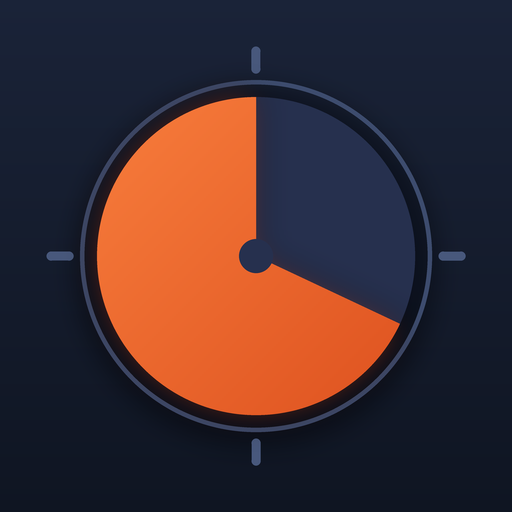
Un timer visivo mostra il tempo come una forma che si restringe, così uno studente che non sa leggere l'orologio, o che non percepisce lo scorrere dei minuti, sa comunque quanto tempo resta. Usato bene riduce le domande del tipo «quanto tempo abbiamo?», rende prevedibili le transizioni e dà alla classe un senso condiviso del tempo. Usato male diventa solo un elemento di arredo. Questa guida tratta la collocazione, la durata delle fasi, la presentazione e le routine che funzionano.
1. Mettilo dove ogni posto può vederlo
Un disco deve poter essere colto con un colpo d'occhio da qualsiasi punto della stanza, quindi va mostrato sullo schermo più grande che hai. Apri il timer per la classe nel browser della lavagna interattiva o del portatile collegato al proiettore e premi Schermo intero; il disco, il nome del passaggio e il conto alla rovescia riempiono lo schermo e i pulsanti svaniscono finché il mouse non si muove. Su una lavagna da 50 a 65 inch, lo spicchio è leggibile dall'ultima fila. Se l'unico schermo è un portatile davanti, sollevalo su una mensola o su una pila di libri, così sta sopra l'altezza della testa quando gli studenti sono seduti.
Per un tavolo di piccolo gruppo, un telefono o un tablet con l'app Timedisk, appoggiato a qualcosa, svolge la stessa funzione a distanza di un braccio, e il conto alla rovescia resta visibile sulla schermata di blocco se lo schermo si blocca.
2. Scegli durate dei passaggi che la classe riesce davvero a completare
Il timer costruisce fiducia solo se ciò che misura finisce quando il disco si svuota. Quindi scegli durate che la classe può finire, non quelle che speri possa finire.
| Uso | Lunghezza tipica | Note |
|---|---|---|
| Transizione tra attività | da 2 a 5 min | Abbastanza lungo per riordinare e spostarsi, abbastanza breve da vedere la fine fin dall'inizio. |
| Ingresso / attività iniziale | 5 min | Il disco avvia la lezione senza che tu debba dire una parola. |
| Lavoro autonomo, studenti più piccoli | da 10 a 20 min | Blocchi più brevi che finiscono in orario valgono più di quelli lunghi che si protraggono. |
| Lavoro autonomo, studenti più grandi | da 20 a 30 min | Concatena due blocchi con una breve pausa invece di impostarne uno lungo. |
| Rotazioni di gruppo / postazioni | da 6 a 10 min per postazione, 1 min per spostarsi | Lo spostamento è un passaggio a sé, così nessuno si distrae. |
| Riordino | da 3 a 5 min | L'ultimo decimo diventa rosso, quindi gli ultimi 20-30 secondi sono visibilmente urgenti. |
Questi sono punti di partenza tratti dalla prassi comune in classe, non risultati di ricerche; adattali alla tua classe e mantieni ciò che finisce in orario.
3. Presenta il disco prima della prima attività cronometrata
- Mostra un breve timer in funzione (basta un minuto) e fai notare lo spicchio che si restringe e l'ultimo decimo rosso.
- Di' esattamente cosa succede allo zero: «Quando suona, penne giù e occhi su di me.» Poi fai esattamente quello.
- Indica le parti che gli studenti vedranno: il nome del passaggio sopra il disco, la riga «Prossimo:» sotto, il cambio di colore.
- Rendi facili da completare le prime attività cronometrate, così la classe sperimenta che il timer è affidabile.
4. Concatena la lezione come una routine
Un solo timer gestisce un'attività. Una lezione è composta da più attività di fila, e una routine le esegue per te con un segnale a ogni cambio. Sul timer web, apri Link della routine sotto i controlli e scrivi i passaggi separati da punti:
- Blocco standard:
5m-Settle_in.20m-Work_time.5m-Pack_up - Pensa, in coppia, condividi:
2m-Think.3m-Pair.5m-Share - Tre postazioni:
8m-Station_1.1m-Move.8m-Station_2.1m-Move.8m-Station_3 - Test con avviso:
40m-Test.5m-Check_your_work
Premi Uso, poi Copia link. La routine si trova nell'indirizzo dopo il #, quindi un segnalibro per ogni tipo di lezione sul computer dell'aula porta il timer giusto con un clic. Il formato completo, incluso il ~kid tema Kid e ~go l'opzione per avviare all'apertura, si trova nella timer visivo online pagina.
5. Mantieni la fine
Il timer funziona perché la fine è reale. Se suona il segnale e l'attività continua, gli studenti imparano che il disco è solo decorativo. Quando hai davvero bisogno di più tempo, premi +1 min così la classe vede la proroga sul disco, invece di fingere che il segnale non sia suonato. Allo stesso modo, non accorciare un passaggio in silenzio; premi Salta e spiega perché.
Studenti con ADHD, autismo o cecità temporale
Le agende visive e i conti alla rovescia sono un supporto standard per gli studenti che faticano con i passaggi: sapere che un cambiamento sta per arrivare e vedere quanto manca ne riduce lo shock. Una routine concatenata con passaggi denominati è un'agenda visiva con i tempi integrati. Due abitudini aiutano: tenere il display nello stesso punto ogni giorno e mantenere coerenti i nomi dei passaggi, così che «Riponi» abbia sempre lo stesso significato. Se un suono allo zero è un problema per uno studente, premi Audio disattivato; il decimo rosso finale e il lampeggio restano.
Dove si inserisce Timedisk. I Timer visivo online Timedisk funziona in qualsiasi browser senza installazione: disco che si riduce a schermo intero, segnale alla fine, tema Kid e routine che vivono nel link. L' app Timedisk per iPhone e Android aggiunge un conto alla rovescia in tempo reale sulla schermata di blocco, routine salvate, feedback tattile e suoni di avviso che funzionano con lo schermo spento, e si acquista una volta sola invece di abbonarsi.
Altre guide: Salute & cura · tutte le guide di Adelyons