Cómo usar un temporizador visual en el aula
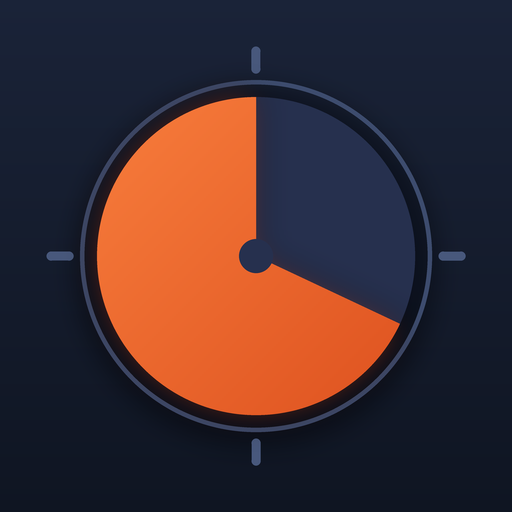
Un temporizador visual muestra el tiempo como una forma que se encoge, así que un alumno que no sabe leer un reloj, o que no percibe el paso de los minutos, sigue sabiendo cuánto tiempo queda. Bien usado, reduce las preguntas de «¿cuánto tiempo tenemos?», hace las transiciones predecibles y da a la clase un sentido compartido del tiempo. Mal usado, se convierte en un adorno de pared. Esta guía cubre la ubicación, la duración de los pasos, la presentación y las rutinas que funcionan.
1. Colócalo donde todos los asientos puedan verlo
Una pantalla debe poder verse de un vistazo desde cualquier punto de la clase, así que debe ir en la pantalla más grande que tengas. Abre el temporizador de aula en el navegador de la pizarra digital o del portátil del proyector y pulsa Pantalla completa; el disco, el nombre del paso y la cuenta atrás ocupan toda la pantalla y los botones se desvanecen hasta que se mueve el ratón. En una pizarra de 50 a 65 inch, la cuña se lee desde la última fila. Si la única pantalla es un portátil al frente, ponlo sobre una estantería o una pila de libros para que quede por encima de la altura de la cabeza cuando los alumnos estén sentados.
Para una mesa de grupo pequeño, un móvil o tablet con la app Timedisk, apoyado en algo, hace la misma función a la distancia del brazo, y la cuenta atrás sigue en la pantalla de bloqueo si el equipo se bloquea.
2. Elige duraciones de paso que la clase pueda cumplir de verdad
El temporizador solo genera confianza si lo que mide termina cuando el disco se vacía. Eso implica elegir duraciones que la clase pueda terminar, no las que esperas que pueda.
| Uso | Longitud habitual | Notas |
|---|---|---|
| Transición entre actividades | 2 a 5 min | Lo bastante largo para recoger y moverse, y lo bastante corto para que el final se vea desde el principio. |
| Entrada / tarea de inicio | 5 min | El disco empieza la clase sin que digas una palabra. |
| Trabajo individual, alumnos más pequeños | 10 a 20 min | Bloques más cortos que terminan a tiempo son mejores que los largos que se alargan. |
| Trabajo individual, alumnos mayores | 20 a 30 min | Encadena dos bloques con una pausa corta en lugar de poner uno largo. |
| Rotaciones por grupos / estaciones | 6 a 10 min por estación, 1 min para cambiar | El cambio es un paso propio para que nadie se distraiga. |
| Recoger | 3 a 5 min | La última décima parte se vuelve roja, así que los últimos 20 a 30 segundos se notan urgentes. |
Estos son puntos de partida de la práctica habitual en el aula, no resultados de investigación; ajústalos a tu clase y conserva lo que termine a tiempo.
3. Presenta el disco antes de la primera tarea cronometrada
- Muestra un temporizador corto en marcha (basta un minuto) y señala la cuña que se encoge y la última décima roja.
- Di exactamente qué pasa al llegar a cero: «Cuando suene, lápices abajo y ojos en mí». Luego haz exactamente eso.
- Nombra las partes que verán los alumnos: el nombre del paso encima del disco, la línea «Siguiente:» debajo, el cambio de color.
- Mantén las primeras tareas cronometradas fáciles de terminar para que la clase vea que el temporizador acierta.
4. Encadena la clase como una rutina
Un solo temporizador gestiona una tarea. Una clase son varias tareas seguidas, y una rutina las ejecuta por ti con un aviso en cada cambio. En el temporizador web, abre Enlace de rutina debajo de los controles y escribe los pasos separados por puntos:
- Bloque estándar:
5m-Settle_in.20m-Work_time.5m-Pack_up - Pensar, en pareja, compartir:
2m-Think.3m-Pair.5m-Share - Tres estaciones:
8m-Station_1.1m-Move.8m-Station_2.1m-Move.8m-Station_3 - Prueba con aviso:
40m-Test.5m-Check_your_work
Pulsa Usoy luego Copiar enlace. La rutina está en la dirección después del #, así que un marcador por cada tipo de lección en el ordenador del aula abre el temporizador correcto con un clic. El formato completo, incluido el ~kid tema Kid y ~go la opción de iniciar al abrir, está en el temporizador visual en línea página.
5. Mantén el final
El temporizador funciona porque el final es real. Si suena el aviso y la actividad continúa, los alumnos aprenden que el disco es decorativo. Cuando de verdad necesites más tiempo, pulsa +1 min para que la clase vea la prórroga en el disco, en lugar de fingir que el aviso no sonó. Del mismo modo, no acortes un paso en silencio; pulsa Saltar y explica por qué.
Alumnos con TDAH, autismo o ceguera temporal
Los horarios visuales y las cuentas atrás son un apoyo habitual para los alumnos que tienen dificultades con las transiciones: saber que se acerca un cambio y ver cuánto falta reduce el impacto. Una rutina encadenada con pasos con nombre es un horario visual con el tiempo incorporado. Dos hábitos ayudan: mantén la pantalla en el mismo sitio cada día y usa nombres de paso coherentes para que «Recoger» signifique siempre lo mismo. Si un sonido al llegar a cero es un problema para algún alumno, pulsa Silenciar; la última décima en rojo y el parpadeo se mantienen.
Dónde encaja Timedisk. Los Temporizador visual en línea de Timedisk funciona en cualquier navegador sin instalar nada: pantalla completa, un aviso al final, un tema Kid y rutinas que viven en el enlace. El aplicación Timedisk para iPhone y Android añade una cuenta atrás en vivo en la pantalla de bloqueo, rutinas guardadas, vibración háptica y sonidos de alerta que funcionan con la pantalla apagada, y se compra una sola vez en lugar de suscribirse.
Más guías: Salud & cuidado · todas las guías de Adelyons